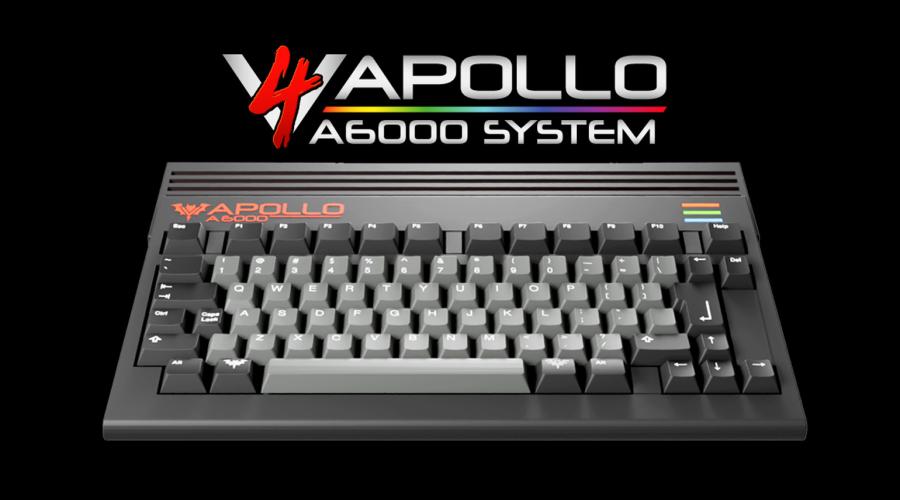
Amiga 500 Mini
Date: 2026-01-20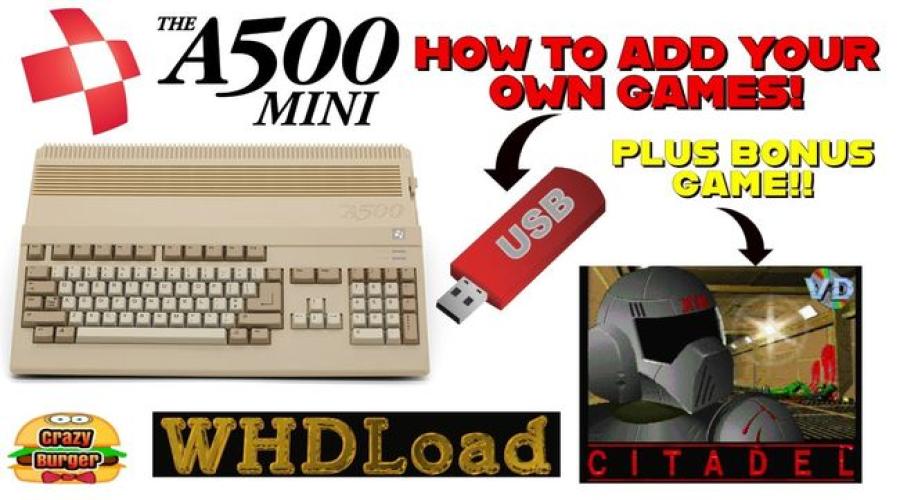

Hier ist eine Beschreibung + technische Daten zum Amiga 500 Mini (The A500 Mini) – einer modernen Neuauflage des klassischen Commodore Amiga in Mini-Form:
📌 Was ist der Amiga 500 Mini ?
Der Amiga 500 Mini (oft als The A500 Mini bezeichnet) ist eine Retro-Mini-Konsole/Heimcomputer-Neuauflage des legendären Commodore Amiga 500 aus den 1980er-Jahren. Sie wurde von Retro Games Ltd. entwickelt und bringt die klassische Amiga-Software- und Spielewelt in ein modernes Plug-and-Play-Format für HDMI-Bildschirme und USB-Peripheriegeräte. (retrogames.biz)
➡️ Keine echte Tastatur (die auf dem Gehäuse nur Deko ist).
Eine angeschlossene USB-Tastatur kann aber verwendet werden. (retrogames.biz)
📦 Lieferumfang
Typischerweise enthalten:
The A500 Mini Retro-Konsole
USB-Maus (klassisches 2-Tasten-Design, optisch)
USB-Gamepad (8-Tasten-Controller)
HDMI-Kabel
USB-C-Stromkabel (Netzteil meist nicht enthalten)
Kurzanleitung (retrogames.biz)
🧠 Funktion & Besonderheiten
Emuliert klassische Amiga-Hardware (Amiga 500, aber auch A600 und A1200 Chipsätze – OCS/ECS/AGA). (heise online)
25 vorinstallierte Klassiker wie Kick Off 2, The Chaos Engine, Simon the Sorcerer, Worms und mehr. (retrogames.biz)
Spielstand speichern (Save-States, mehrere Slots) möglich. (retrogames.biz)
Möglichkeit, eigene Spiele/Software per USB-Stick (z. B. WHDLoad) zu laden. (retrobuddys.com)
Moderne Bediener-UI und CRT-Bildschirmfilter für Retro-Look. (Saturn)
🖥️ Technische Daten (Hardware)
| Merkmal | Spezifikation |
|---|---|
| CPU | Allwinner H6 ARM-SoC (Cortex-A53) – moderne Emulationsplattform (amigang.com) |
| Arbeitsspeicher | ca. 512 MB RAM (DDR3) (amigang.com) |
| Flash-Speicher | ca. 256 MB ROM (System + vorinstallierte Spiele) (amigang.com) |
| Grafik & Ausgabe | HDMI-Out 720p @ 50/60 Hz mit Filter/Skalierung (retrogames.biz) |
| Anschlüsse | 3 × USB-A (Peripherie), USB-C (Strom) (retrogames.biz) |
| Peripherie | USB-Maus, USB-Gamepad, USB-Tastatur (optional) (retrogames.biz) |
| Virtuelle Tastatur | Ja (für Eingaben ohne externe Tastatur) (retrogames.biz) |
| Gehäusegröße | Mini-Format (Signifikant kleiner als Original) (PC Games Hardware) |
| Netzteil | 5 V über USB-C (mind. 1 A), Netzteil nicht immer enthalten (PC Games Hardware) |
🎮 Peripherie & Bedienung
✔️ USB-Controller (8-Tasten) – neu entwickelt, inspiriert vom Amiga CD32-Pad (retrogames.biz)
✔️ USB-Maus (2-Tasten) – klassisch-retro, aber mit optischem Sensor (PC Games Hardware)
✔️ Externe USB-Tastatur kann angeschlossen werden (retrobuddys.com)
🖼️ Anschlüsse im Überblick
1 × HDMI-Ausgang
3 × USB-A-Ports (für Maus, Pad, Tastatur, USB-Stick)
1 × USB-C für Stromversorgung (retrogames.biz)
🔌 Kurz gesagt
Der Amiga 500 Mini ist keine originale Hardware-Reproduktion, sondern eine moderne emulationsbasierte Retro-Konsole, die klassische Amiga-Erlebnisse auf heutigen TV-/Monitor-Bildschirmen ermöglicht – mit moderner Hardware-Anbindung, vielen Spielen und USB-Support, aber ohne echtes mechanisches Laufwerk oder originale CPU. (timeextension.com)
Wenn du willst, kann ich dir eine Vergleichstabelle mit dem Original-Amiga 500 oder Tipps zum Einrichten eigener Spiele via USB geben!
Hier sind Preis & Erscheinungsdatum für den Retro Games The A500 Mini (Amiga 500 Mini):
🗓️ Erscheinungsdatum:
Der Amiga 500 Mini wurde im Frühjahr 2022 veröffentlicht, u. a. am 08. April 2022 offiziell in den Handel gebracht. (Amazon)
💶 Aktueller Preis (Stand: Januar 2026)
Die Preise auf dem Markt schwanken je nach Zustand (neu, gebraucht, OVP) und Händler. Hier einige realistische Richtwerte aus aktuellen Angeboten: (Geizhals.de)
Neu (ungeöffnet / OVP):
ca. ~145 € – 180 € bei gängigen Händlern
teilweise bis ~250 € oder mehr, teils wegen Sammlerwert
Gebraucht / günstiger:
teilweise schon ab etwa ~105 € oder darunter, je nach Zustand
👉 Durchschnittlich liegt der Preis für ein neues Gerät im Handel derzeit meist etwa zwischen ~140 € und ~180 € – aber bei besonderen Angeboten kann es auch günstiger oder teurer sein. (Geizhals.de)
Hier ist eine Liste der Spiele, die bereits auf dem The A500 Mini vorinstalliert sind – du kannst sie direkt aus dem Menü starten, ohne zusätzliche Installation: (JPGAMES.DE)
🎮 Vorinstallierte Spiele (25 Klassiker)
Alien Breed 3D
Alien Breed: Special Edition ’92
Another World
Arcade Pool
ATR: All Terrain Racing
Battle Chess
Cadaver
California Games
The Chaos Engine
Dragons Breath
F-16 Combat Pilot
Kick Off 2
The Lost Patrol
Paradroid 90
Pinball Dreams
Project-X: Special Edition ’93
Qwak
The Sentinel
Simon the Sorcerer
Speedball 2: Brutal Deluxe
Stunt Car Racer
Super Cars II
Titus The Fox: To Marrakech And Back
Worms: The Director’s Cut
Zool: Ninja Of The “Nth” Dimension (JPGAMES.DE)
📌 Hinweis:
Zusätzlich zur Auswahl dieser Spiele kannst du über einen USB-Stick weitere Amiga-Software/Cover-Disks in WHDLoad-Format laden und spielen, wenn du legal erworbene Spiele besitzt – z. B. Workbench, zusätzliche Spiele oder Demos. (retrogames.biz)
Wenn du willst, kann ich dir einige kurze Infos zu den beliebtesten Titeln (z. B. Another World, Worms, Speedball 2) geben oder erklären, wie man weitere Spiele via USB hinzufügt!
Kurz und übersichtlich: Der Amiga 500 Mini enthält nicht automatisch Workbench-Disketten oder eine vollständige Workbench-Installation wie auf einem echten Amiga. Hier die wichtigsten Infos dazu:
💾 Ist Workbench auf dem A500 Mini installiert?
❌ Nein. Der The A500 Mini kommt standardmäßig ohne vorinstalliertes Workbench-Betriebssystem (menüfähige Desktop-Umgebung) aus. Das Gerät ist primär als Retro-Gaming-Konsole mit 25 vorinstallierten Spielen gedacht, nicht als kompletter Amiga-Computer. (NerdicReviews - Games Testberichte)
Das bedeutet konkret:
Du kannst die Amiga-Emulation nutzen, um Spiele zu starten und zu spielen.
Du bekommst nicht sofort eine Workbench-Desktop-Umgebung, wie sie auf dem Original-Amiga beim Booten erscheinen würde. (NerdicReviews - Games Testberichte)
🖥️ Kann man Workbench nachrüsten oder nutzen?
✔️ Ja – aber nicht automatisch. Über einen USB-Stick und die Unterstützung von WHDLoad bzw. anderer Tools kannst du eigene Workbench-Images (z. B. Boot-Disketten-Images mit Kickstart/Workbench) nutzen und so eine Workbench-Umgebung starten – sofern du die dazu nötigen Dateien hast. (GDM Food)
Das ist technisch möglich, weil der A500 Mini WHDLoad-Unterstützung hat und eigene Disketten-/Festplatten-Images laden kann – ähnlich wie bei klassischen Amiga-Emulatoren. (GDM Food)
⚠️ Wichtig: Du musst selbst eine legale Workbench-Version besitzen bzw. passende Original-Kickstart/Workbench-Dateien nutzen. Ohne diese wird der Mini keine Desktop-Umgebung ohne Spiele-Launcher anzeigen.
🧠 Warum fehlt Workbench standardmäßig?
Laut Tests/Reviews wollte der Hersteller den Fokus auf Spiele legen und hat keine offizielle Workbench integriert, auch aus Lizenz-/rechtlichen Gründen. Daher bekommst du nur Spiele-Auswahl-Menüs und keine klassische Amiga-Oberfläche beim Start. (NerdicReviews - Games Testberichte)
Kurz gesagt:
🔹 Nein, Workbench ist nicht vorinstalliert. (NerdicReviews - Games Testberichte)
🔹 Ja, du kannst über USB eigene Workbench-Disketten/-Images nachrüsten und ausführen, wenn du die notwendigen Dateien hast. (GDM Food)
Kurzfassung vorweg: Nein – der Amiga 500 Mini hat intern keine echte Festplatte.
💾 Interner Speicher beim The A500 Mini
❌ Keine interne Festplatte (HDD/SSD)
Es gibt keine mechanische oder feste emulierte Festplatte, die wie beim echten Amiga dauerhaft als „DH0:“ genutzt wird.
Du kannst das Gerät nicht wie einen klassischen Amiga mit interner HDD und Workbench-Installation betreiben.
✅ Was stattdessen vorhanden ist
Interner Flash-Speicher (Größenordnung: ein paar hundert MB)
→ enthält:das Linux-basierte System
den Amiga-Emulator
das Launcher-Menü
die 25 vorinstallierten Spiele
Dieser Speicher ist nicht frei zugänglich und nicht als Amiga-Laufwerk nutzbar.
🔌 Wie ersetzt man eine „Festplatte“?
Über USB-Stick(s):
USB-Sticks fungieren als:
virtuelle Festplatten (HDF)
WHDLoad-Sammlungen
ADF-Disketten
In der Emulation erscheinen sie dann z. B. als:
DH0:(Festplatte)DF0:(Diskette)
➡️ Workbench, Spiele, Demos, Tools laufen dann komplett vom USB-Stick.
🧠 Vergleich zum Original-Amiga
| Original Amiga 500 | A500 Mini |
|---|---|
| Keine HDD ab Werk | Keine HDD |
| HDD per Erweiterung möglich | „HDD“ nur per USB |
| Workbench bootfähig | Nur mit eigener Konfiguration |
| Volles Amiga-System | Fokus auf Gaming |
✅ Fazit
❌ Keine interne Festplatte
❌ Kein internes Amiga-DH0
✅ USB-Stick = Festplatten-Ersatz
✅ Workbench & HDD-Feeling möglich – aber extern
Wenn du willst, zeige ich dir konkret,
👉 wie man einen USB-Stick als Workbench-Festplatte (DH0) einrichtet
👉 oder welche Workbench-Versionen (1.3 / 2.1 / 3.1) auf dem Mini am sinnvollsten laufen.
Beim The A500 Mini sind Kickstart-ROMs (die Firmware des klassischen Amiga) bereits legal im System integriert, damit die vorinstallierten Spiele korrekt laufen und die Emulation funktioniert. Anders als bei einem echten Amiga-Computer musst du diese ROMs nicht separat hinzufügen – sie sind bereits in der Emulations-Software enthalten.(Stay Forever Community)
🧠 Welche Kickstart-Version(en) sind im A500 Mini enthalten?
Der A500 Mini orientiert sich technisch am klassischen Amiga 500-Umfeld, das heißt Kickstart 1.3 ist die grundlegende ROM-Version, die für die meisten A500-Spiele benötigt wird und im Mini verwendet wird.(Stay Forever Community)
Weitere Kickstart-Versionen (z. B. 2.0, 3.1) werden offiziell nicht separat als auswählbare ROMs ausgeliefert. Für Spiele, die höhere ROM-Versionen benötigen, kann die Emulation diese ggf. über interne Mechanismen bereitstellen oder Nutzer können eigene ROM-Dateien nutzen (wenn legal erworben).(Stay Forever Community)
👉 Kickstart 1.3 ist die Standard-Kickstartversion des originalen Amiga 500 und deckt den Großteil der klassischen Spiele-Bibliothek ab.(AmigaWiki)
📌 Was bedeutet das praktisch?
Du musst dich nicht um Kickstart-ROMs kümmern, um die vorinstallierten Spiele zu spielen – sie sind bereits in die Mini-Software eingebunden.(Stay Forever Community)
Wenn du eigene Spiele oder Systeme erweitern willst (z. B. eigene Workbench-Images oder spezielle Titel), kann es sein, dass andere Kickstart-Versionen benötigt werden – dafür musst du sie dann selbst legal beschaffen und als Datei einbinden.(Stay Forever Community)
Kurz gesagt:
✔️ Der A500 Mini hat bereits Kickstart-ROMs integriert.(Stay Forever Community)
✔️ Der Fokus liegt auf Kickstart 1.3, passend zu klassischen A500-Spielen.(Stay Forever Community)
❗ Andere Kickstart-Versionen sind nicht standardmäßig auswählbar, sondern müssten bei Bedarf ergänzt werden.(Stay Forever Community)
Wenn du willst, kann ich dir erklären, wie man bei Bedarf andere Kickstart-Versionen (z. B. 2.04 oder 3.1) legal in den A500 Mini einbindet, sowie welche Spiele genau diese Versionen brauchen!


🎮 Spiele im ADF-Format auf den A500 Mini laden
✅ Was du brauchst
Einen USB-Stick (FAT32 formatiert)
ADF-Dateien deiner Spiele
⚠️ Wichtig: nur Spiele nutzen, die du legal besitztDen A500 Mini + Controller/Maus
🔧 Schritt-für-Schritt-Anleitung
1️⃣ USB-Stick vorbereiten
USB-Stick am PC anschließen
FAT32 formatieren (empfohlen)
Optional, aber übersichtlich:
Ordner anlegen, z. B.
/ADF/
2️⃣ ADF-Dateien kopieren
Deine
.adf-Dateien einfach auf den Stick kopieren
(Einzel-Disk oder Multi-Disk ist egal)
Beispiele:
Lotus2.adf
MonkeyIsland_Disk1.adf
MonkeyIsland_Disk2.adf
3️⃣ USB-Stick am A500 Mini einstecken
In einen der USB-A-Ports
Gerät einschalten
4️⃣ Spiel im Menü auswählen
Im Hauptmenü:
„USB Media“ auswählen
Zum Ordner mit den ADFs navigieren
ADF auswählen → Start
➡️ Das Spiel wird jetzt wie eine eingelegte Diskette gebootet.
💾 Disketten wechseln (wichtig bei Multi-Disk-Spielen)
Wenn das Spiel „Please insert Disk 2“ verlangt:
Menu-Taste drücken
Disk Options / Disk Swap
Nächste
.adfauswählenWeiter spielen
👉 Funktioniert erstaunlich gut – fast wie früher 😄
🧠 Nützliche Tipps
🔹 Save-States nutzen → jederzeit speichern/laden
🔹 Für Komfort besser:
WHDLoad-Versionen (kein Disk-Wechsel)
🔹 Tastatur anschließen hilft bei:
Adventure-Games
Workbench-Boots
❗ Was du wissen solltest
ADF = Disketten-Feeling pur (inkl. Ladezeiten)
Kein automatisches Installieren wie auf einer HDD
Kickstart-ROMs sind intern vorhanden → ADFs laufen direkt
✅ Kurzfazit
✔️ USB-Stick rein
✔️ ADF auswählen
✔️ Spiel starten
✔️ Disketten bei Bedarf wechseln
Wenn du willst, zeige ich dir als Nächstes:
👉 ADF vs. WHDLoad – was ist besser?
👉 Workbench von ADF booten
👉 Optimale Ordnerstruktur für große Spielesammlungen
Sag einfach, worauf du Lust hast 👾
Kurz gesagt: Nein 🙂 – du brauchst keine zusätzliche Firmware, um externe ADF-Spiele auf den The A500 Mini zu laden.
Hier die Details, damit es ganz klar ist:
✅ Braucht man eine Firmware für ADF-Spiele?
❌ Nein.
ADF-Support ist ab Werk eingebaut
Du kannst sofort nach dem Auspacken ADF-Dateien von USB starten
Kein Flashen, kein Hack, kein Custom-OS nötig
👉 USB-Stick einstecken → Menü → ADF auswählen → spielen
🔄 Aber: Firmware-Updates gibt es trotzdem
Auch wenn sie nicht nötig sind, um ADFs zu laden, gibt es offizielle Firmware-Updates von Retro Games Ltd.
🔧 Wofür sind Updates gut?
bessere Kompatibilität einzelner Spiele
Bugfixes (Controller, Disk-Handling, Menü)
stabilere USB-Erkennung
kleine UI-Verbesserungen
➡️ ADF-Spiele funktionieren auch ohne Update, aber mit aktueller Firmware oft etwas zuverlässiger.
🧠 Wichtiger Unterschied
| Zweck | Firmware nötig? |
|---|---|
| ADF-Spiele starten | ❌ Nein |
| Disketten wechseln | ❌ Nein |
| Save-States nutzen | ❌ Nein |
| WHDLoad nutzen | ❌ Nein |
| System verbessern | ✅ Optional |
⚠️ Was nicht nötig ist
❌ Custom Firmware
❌ Emulator-Umbauten
❌ zusätzliche Kickstart-ROMs (für Standard-ADF-Games)
✅ Fazit
ADF-Spiele laufen out of the box
Firmware-Updates sind optional, aber empfehlenswert
Kein Risiko, nichts zu „bricken“